环境搭建
第一次安装:失败
Unity的官网是https://unity.com
打开之后,找到下载界面,可以在网址后加/cn将界面切换为中文更好找一些
下载并安装,运行
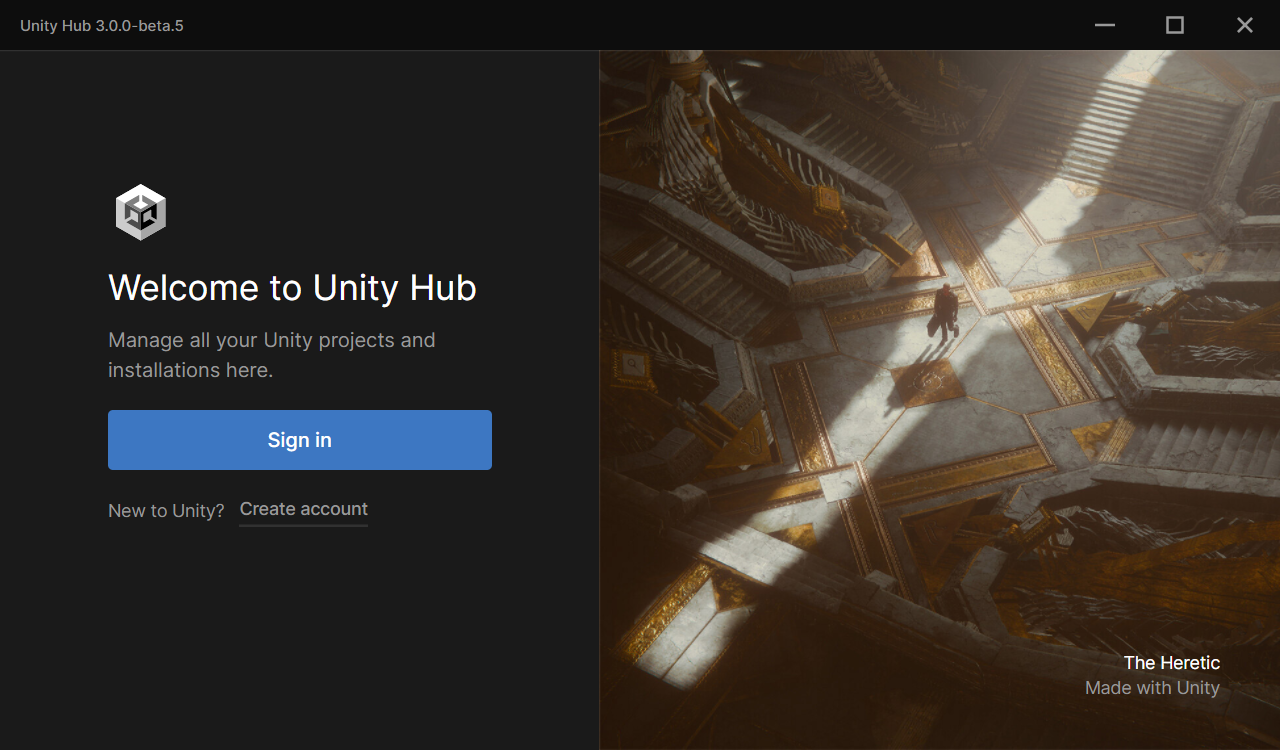
这里写着什么创建账户,我们点开
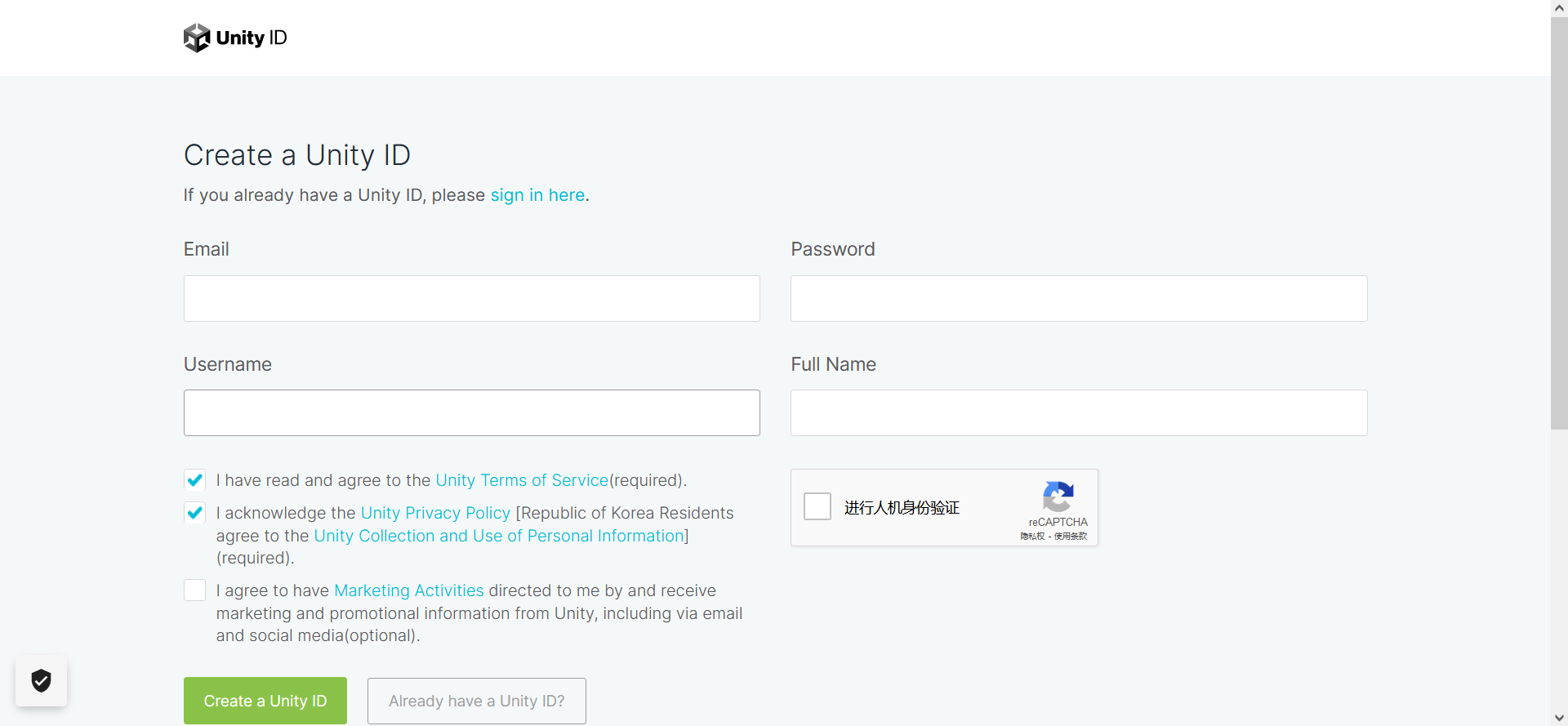
我看到了email,保险起见我们使用Gmail
果然需要邮件验证什么的,通过之后会变成这样
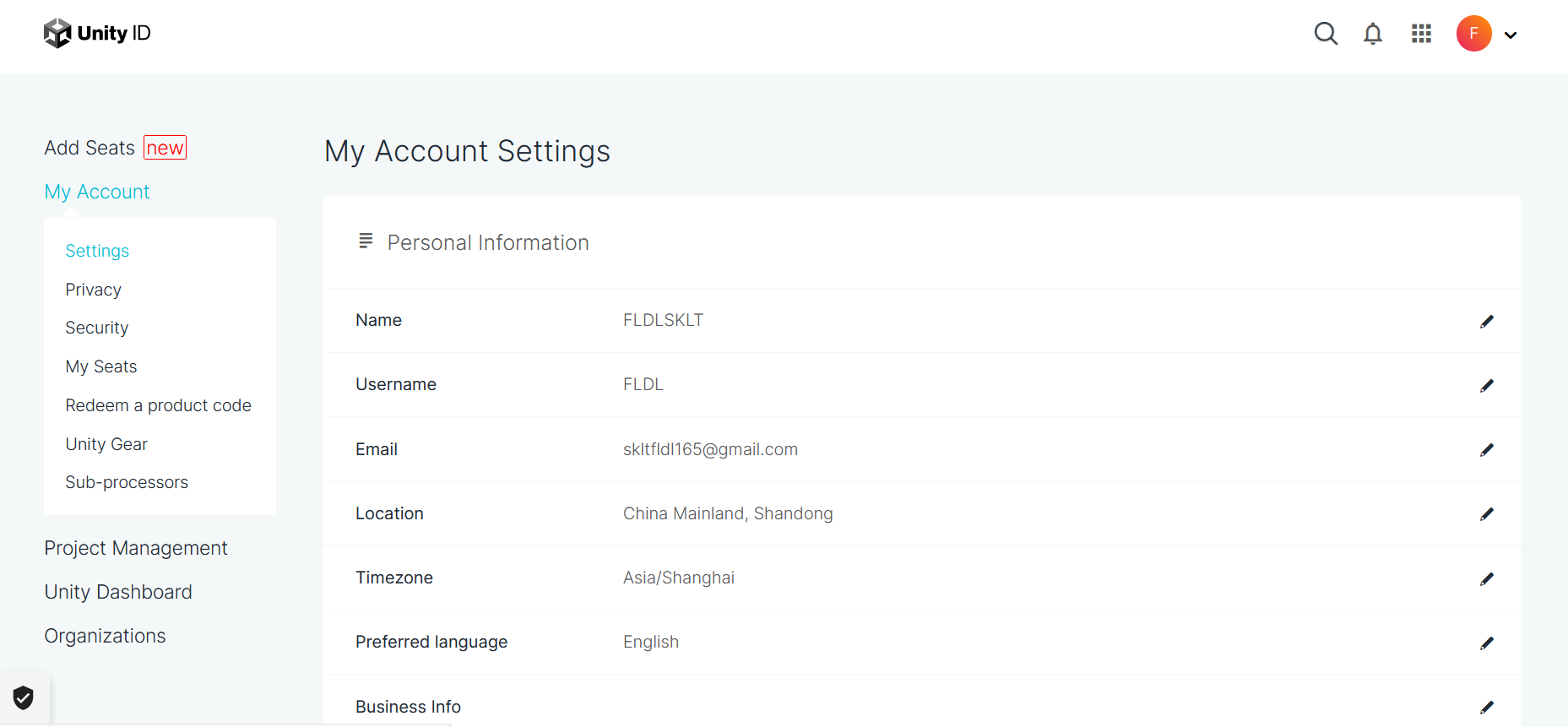
应该是创建成功了,我们拿刚刚创建的账户登录一下
进去之后弹出了一个网页,应该是我们的用户信息界面吧,我也没打开,这时客户端让我们下载Unity编辑器:
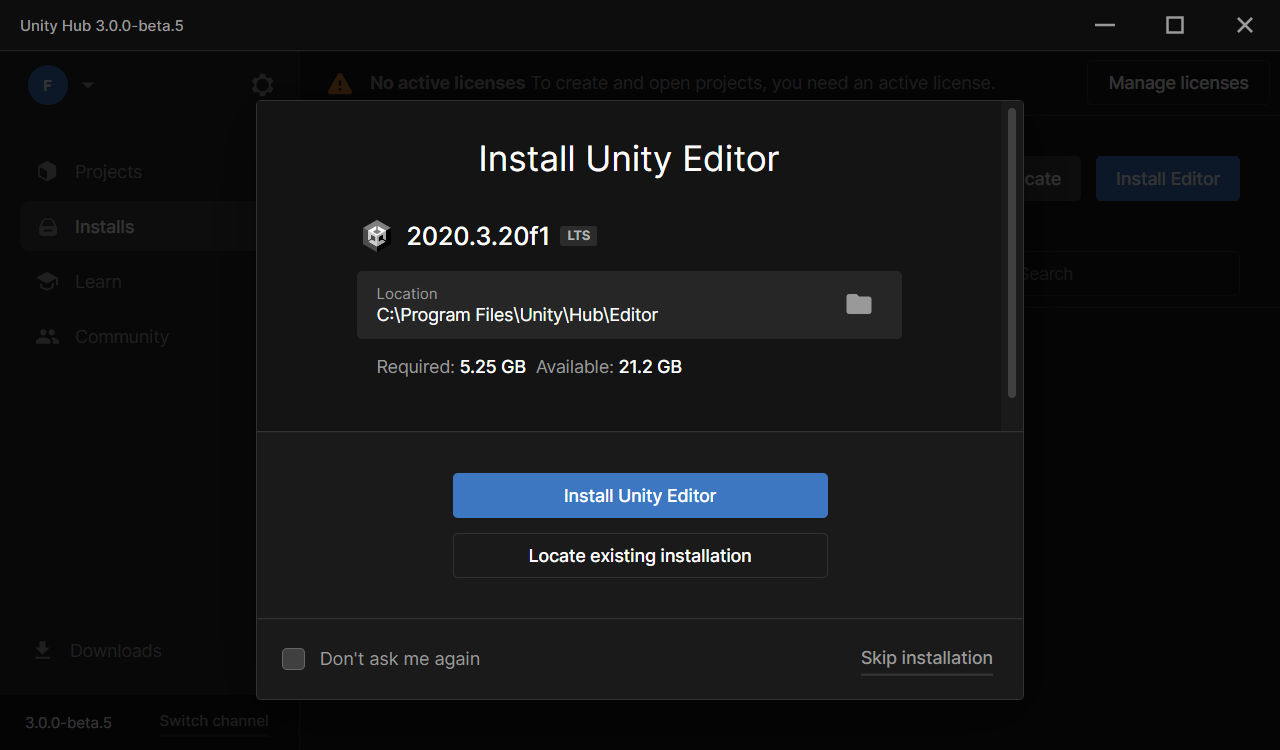
默认选择了个人版,免费的,免费!
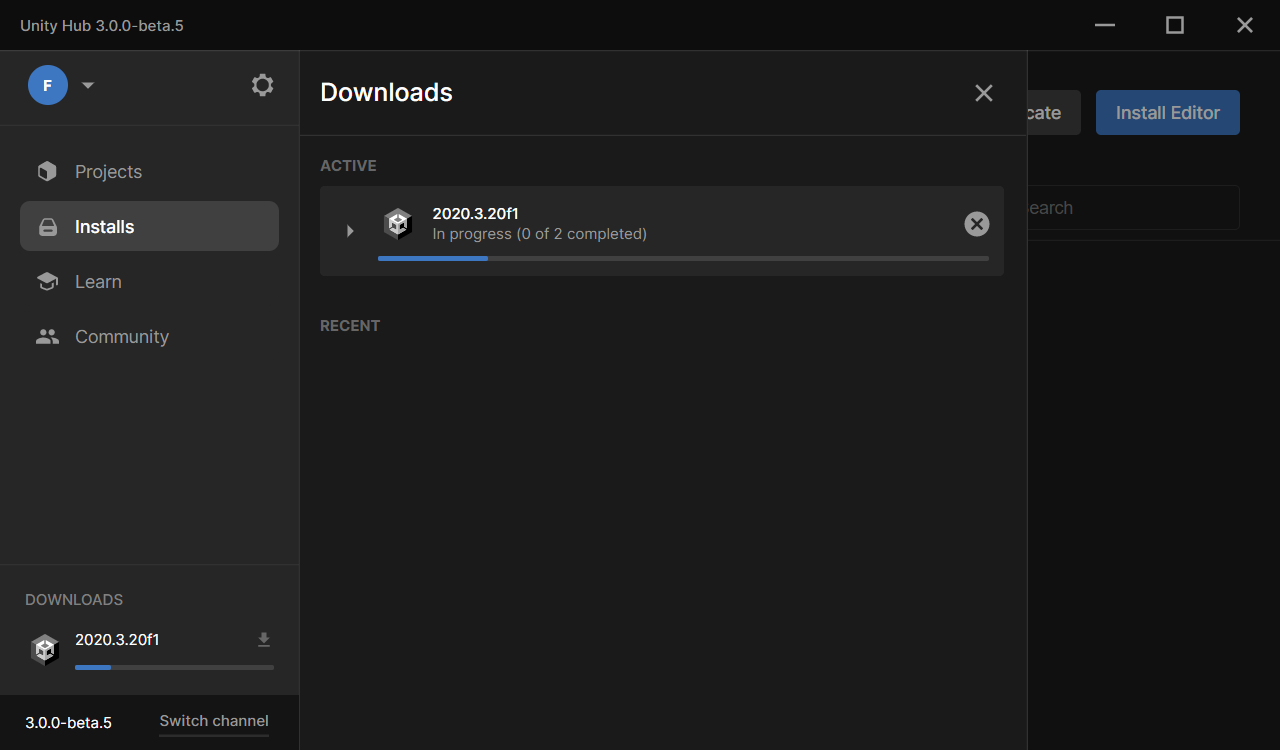
稍稍等待安装好,安装好之后创建项目
点击Projects,创建一个项目,等待创建完成,点开
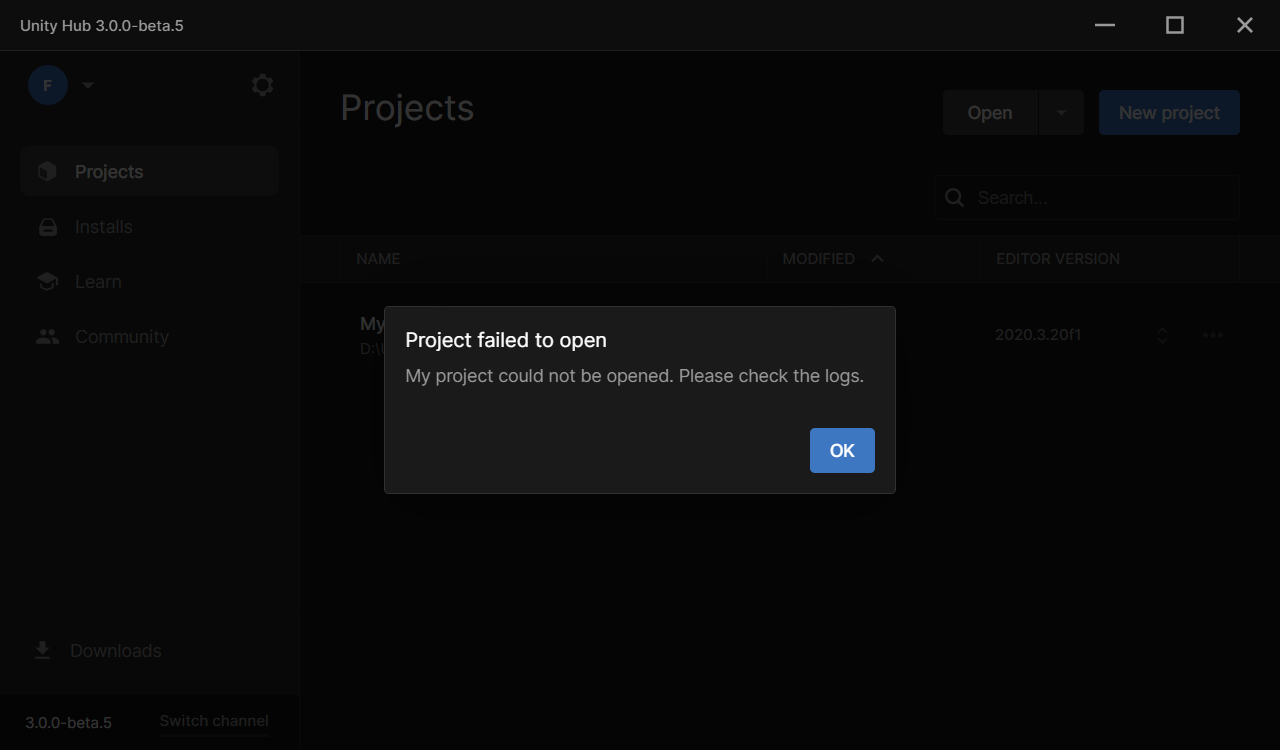
点的不是很开……网上也找不到错误的原因……
创建项目的时候,选一下template为3D core,再试一下,还是不行……
离谱的是,工程目录里面根本没有我的项目文件夹
找不到相关问题的解决方法啊
只好使用重启大法,然后尝试直接点开Unity,出现了这个:
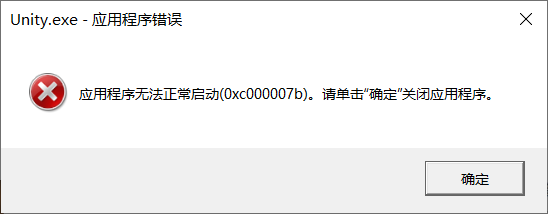
先不管,重新打开Unity Hub,上来界面和之前一样,感觉还是没用,试着再创建一个,果然一模一样的错
无解了啊,又去找了B站上的安装视频,发现别人装的都是中文版,界面完全不一样,唉,有个人说项目打不开可能是许可证的问题,我重新获取了许可证,并且重启了,还是不行……
操,装个软件有这么难吗,每次都这样……
卸载卸载,从头再来
第二次安装
还是装好了Unityhub,这次的安装包和上次的不同,少了个beta
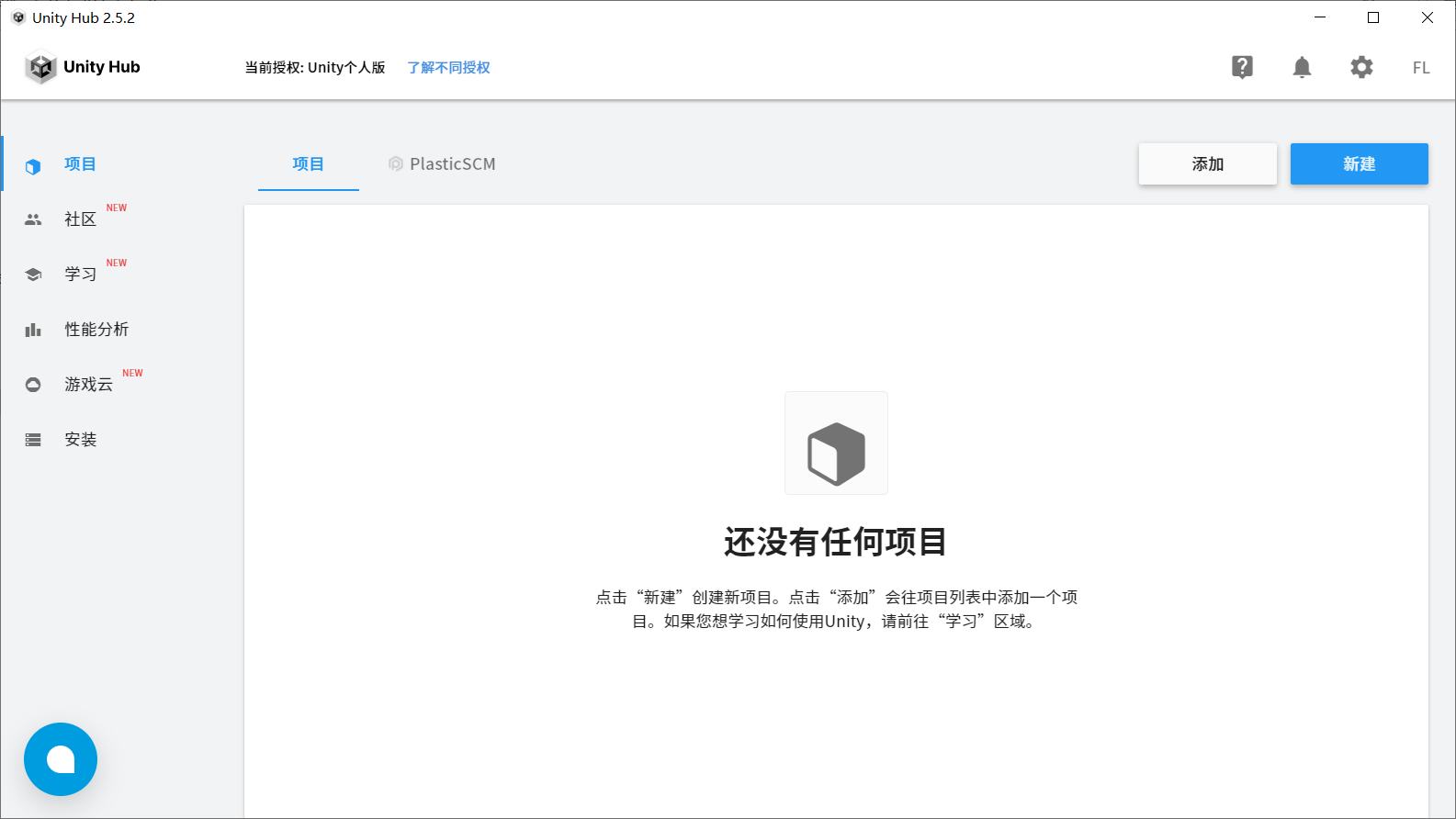
终于和大家安装的界面一致了啊,虽说上次那个不一定就错,但教程上找不到啊
安装一个编辑器
找了个网课看,但网课上的版本我不知道是几几年的了,所以我直接下载了Unity推荐的版本,希望不会有坑吧
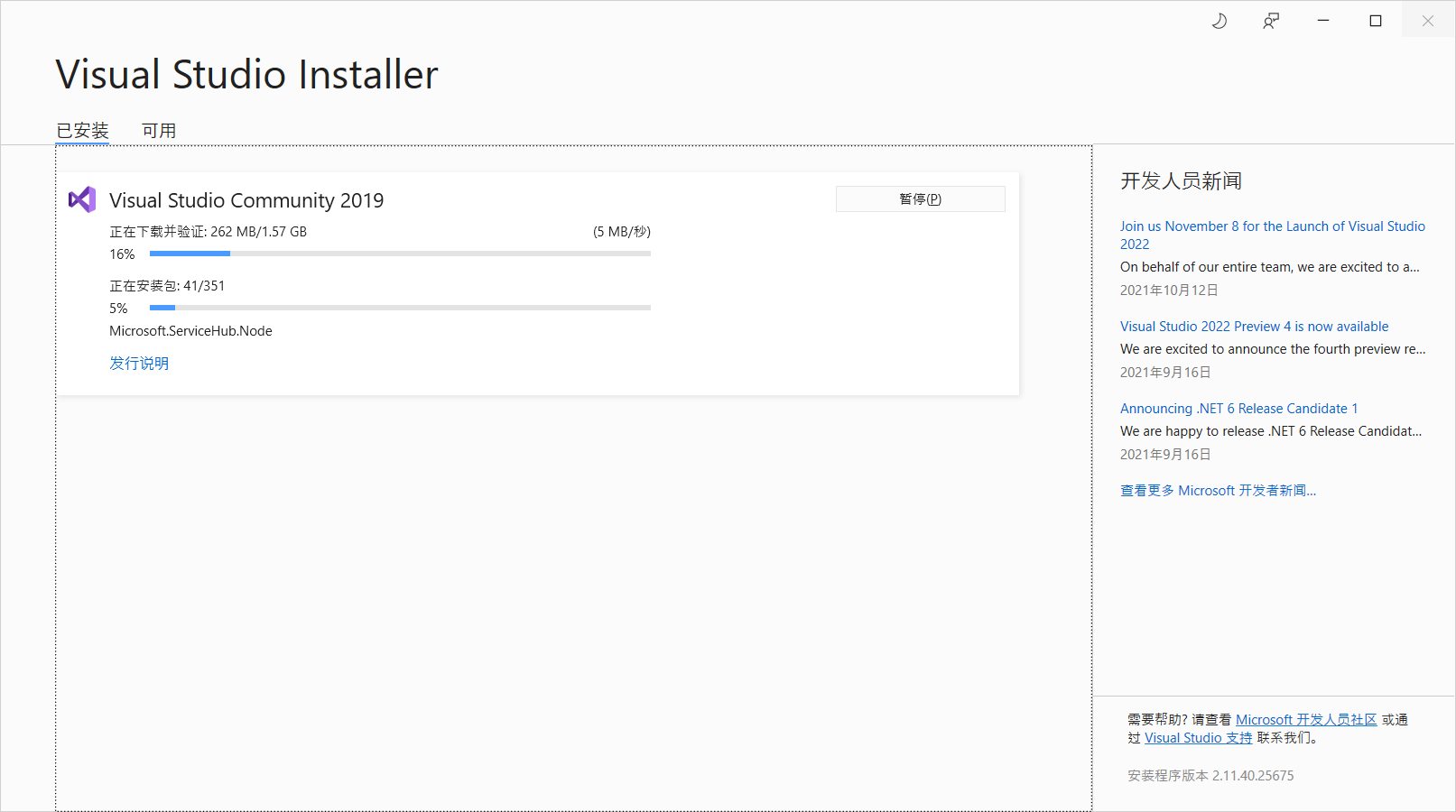
安装到一半,突然VS跳出来了,想了想要用C#,它跳出来也算正常
安装好了,创建项目又默认勾选了一个PlasticSCM客户端,离谱,只好装了
创建之后,似乎成功了,出现了一个进度条
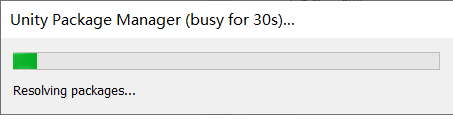
进度条加载完成,终于进入我心心念念的界面了!
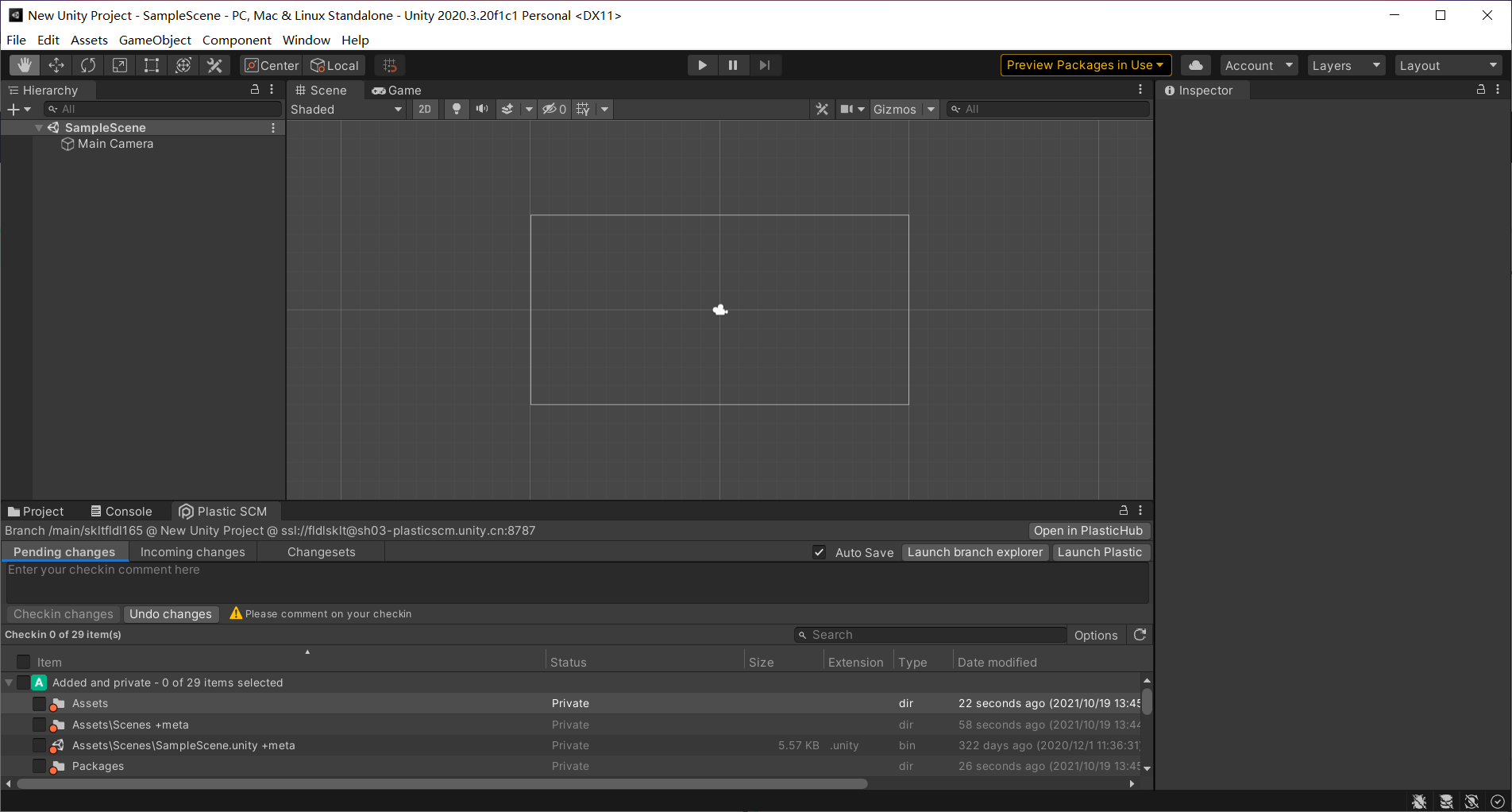
但为啥我的C盘一下子满了啊!可能是不小心把什么东西的缓存路径放进C盘了吧,没办法,把重达17G的虚拟机搬出来,暂时缓解一下吧
初体验
场景
场景就是游戏的环境。
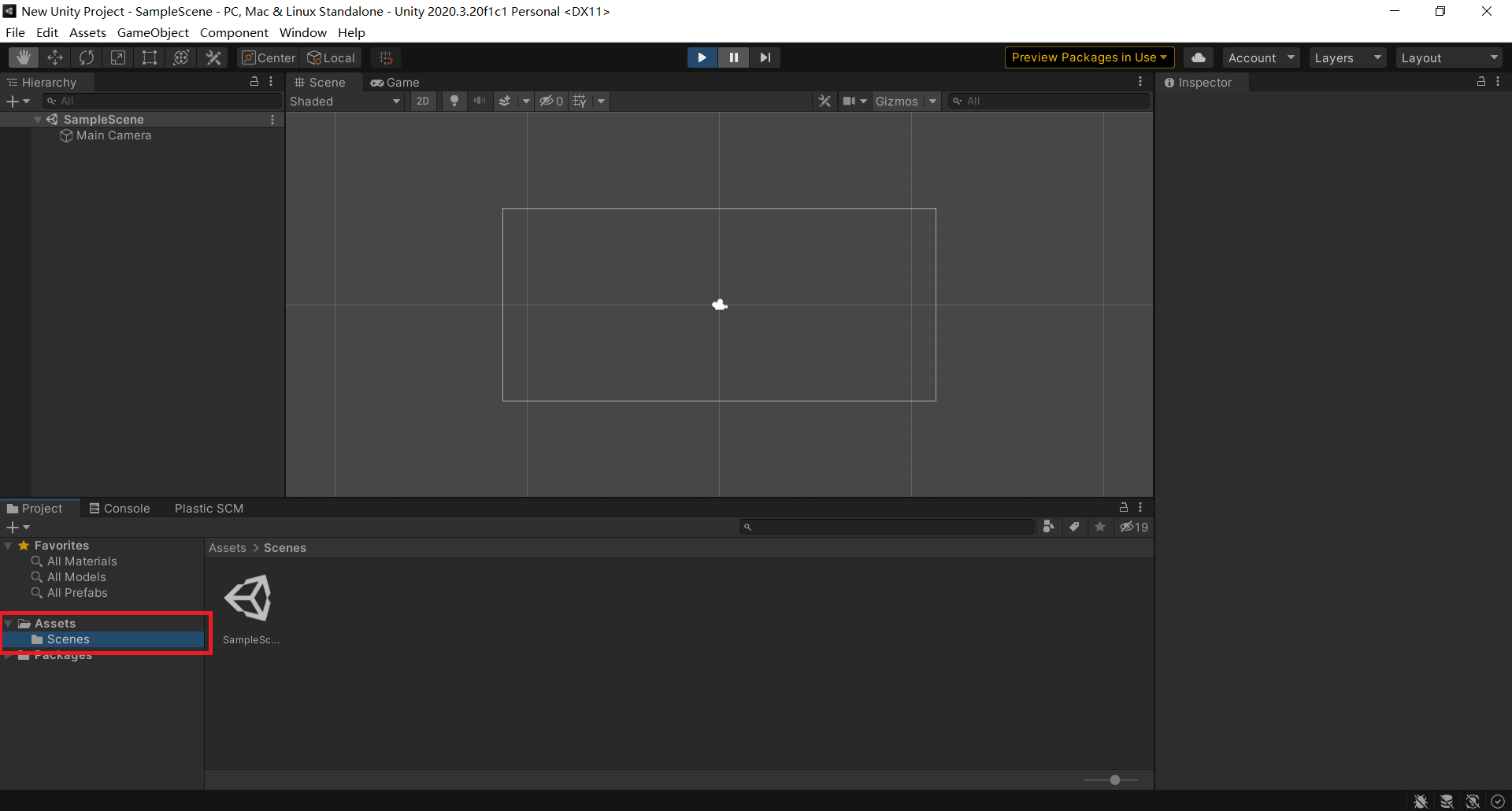
新项目会自带一个场景,名叫SampleScene
如果想要创建新场景,可以在Assets文件夹里面添加
鼠标放入场景,滚轮可以完成放大缩小的功能
鼠标右键可以拖动场景
场景中有很多网格,每个网格就是1unit,对应100像素
场景中y轴向上为正,x轴向右为正
场景中的白框称为主摄像机Main Camera,代表摄像机的可见范围
Assets
assets意义为“资产”,“资源”,这里存放着项目所有的资源文件。
常见的资源有音频,图片,C#代码等
每一条素材文件都对应一个描述文件,后缀为.meta
常用的素材文件夹命名:Texture图片,AudioClip音频,C# Script代码脚本
添加素材可以直接拖进assets
游戏对象
Game Object
基本操作
如何添加图片作为游戏对象:直接拖入场景即可
删除:选中后delete
撤销:ctrl+z
隐藏:去掉inspector窗口种名字左边的√
可以使用移动按钮使对象进行移动,也可以在右边直接修改坐标,坐标单位是1unit
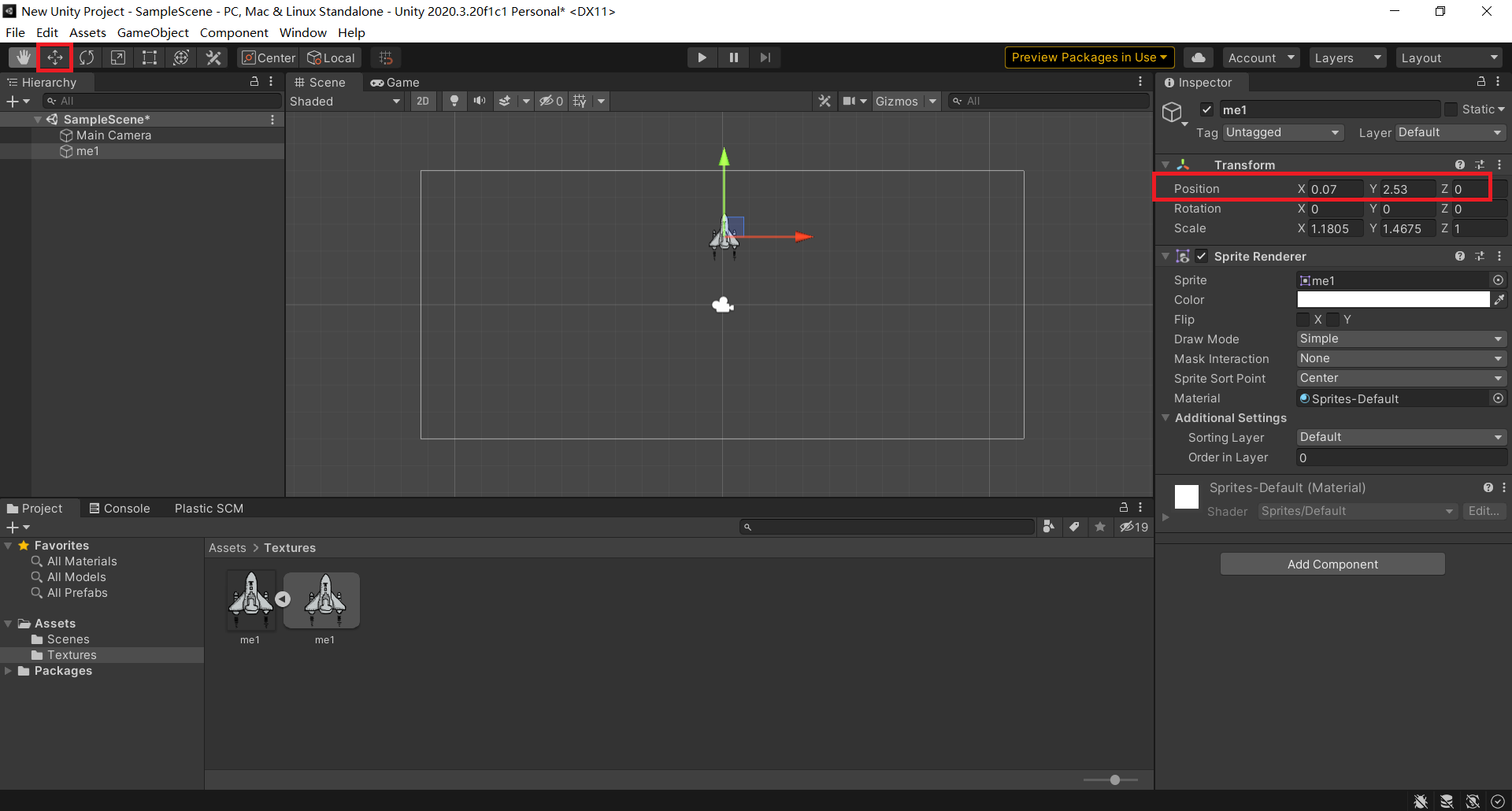
拖动红轴仅进行水平移动,拖动绿轴仅进行垂直移动,修改position可以精确修改其坐标
旋转按钮:
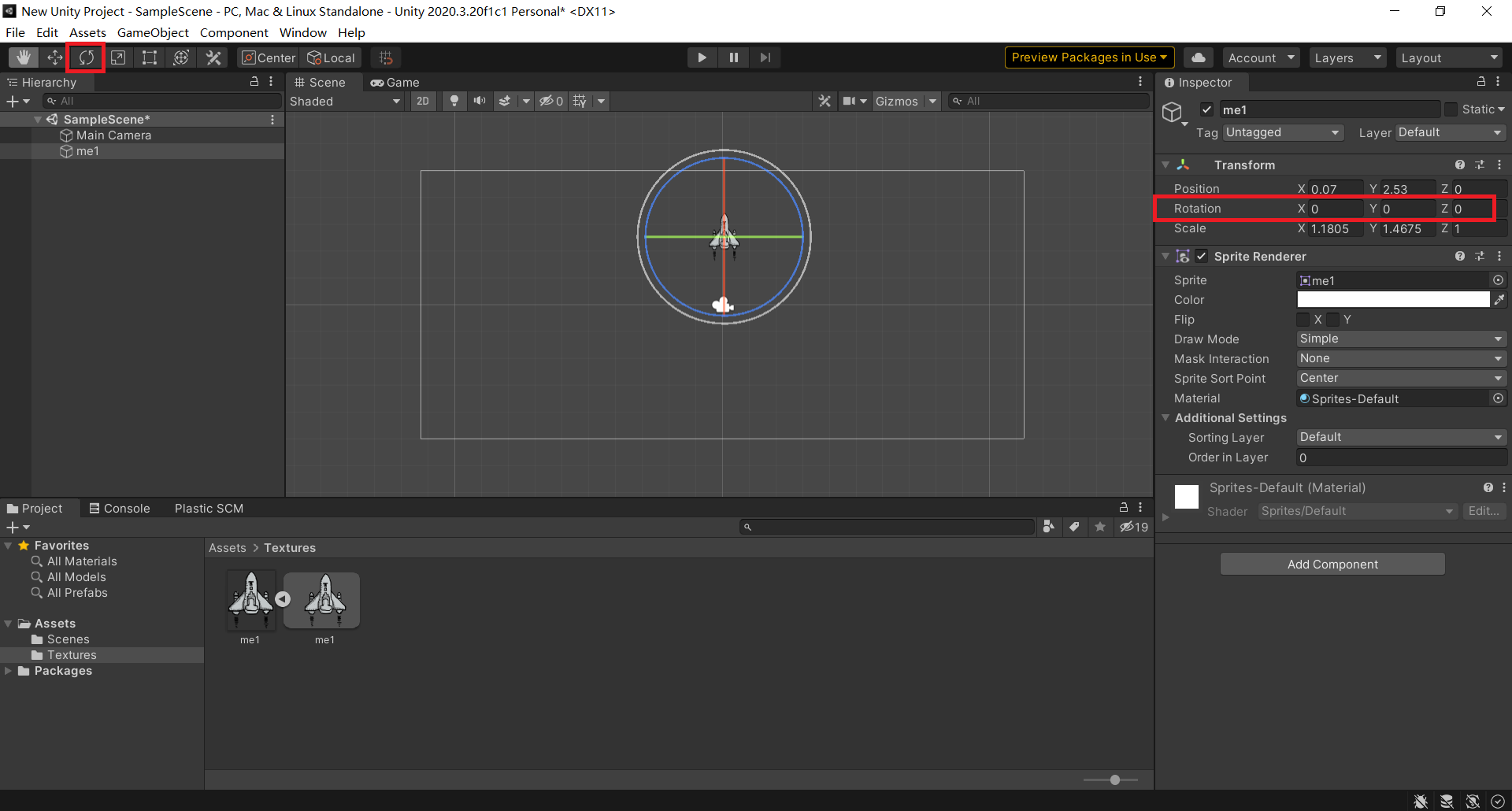
红绿蓝三个环分别代表沿着xyz三个轴进行旋转,可以修改Rotation来精确控制
缩放按钮:
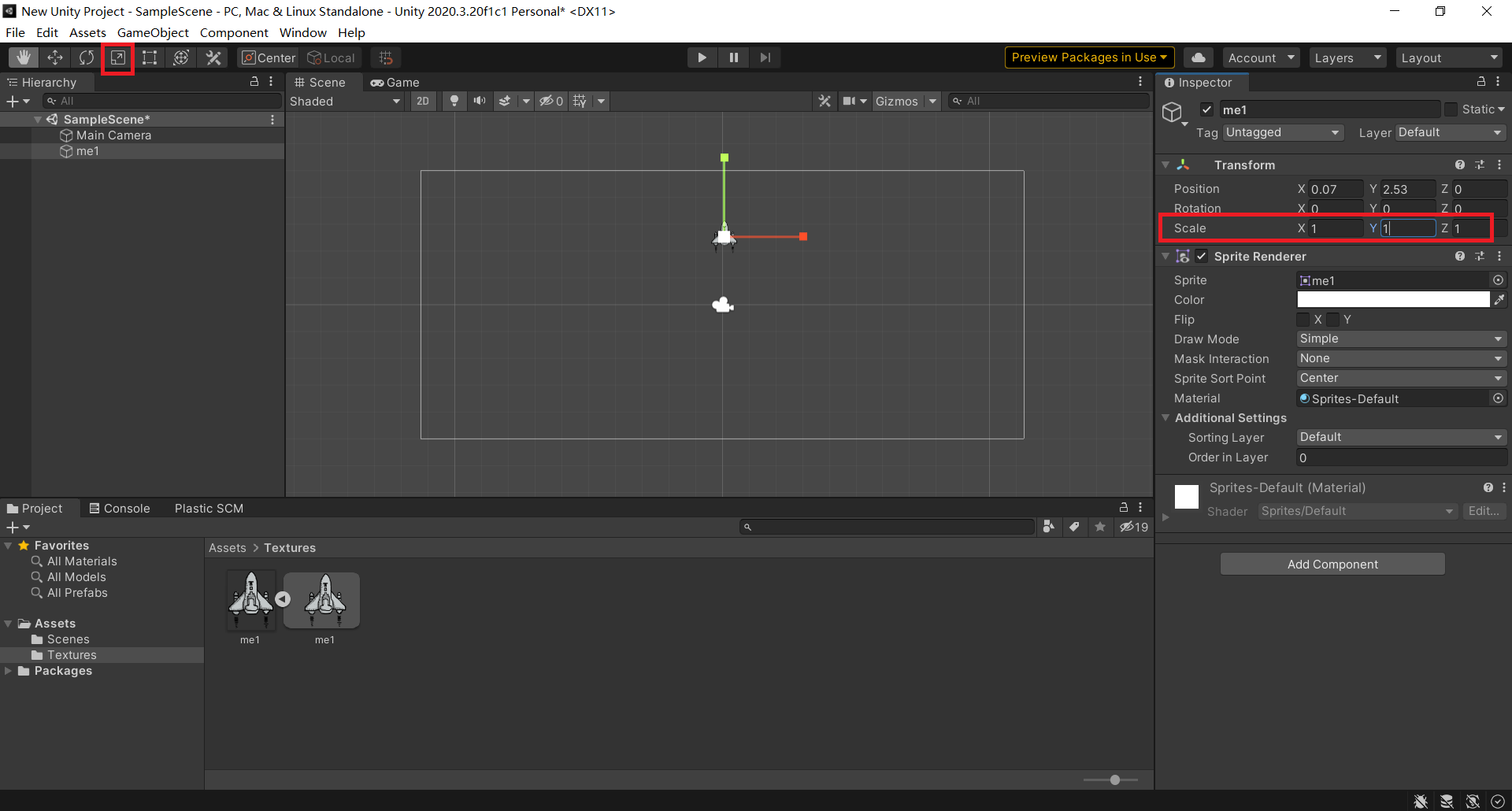
红轴缩放水平方向,绿轴缩放竖直方向,拖动中间的方框可以等比例缩放。可以通过Scale属性控制
矩形工具:
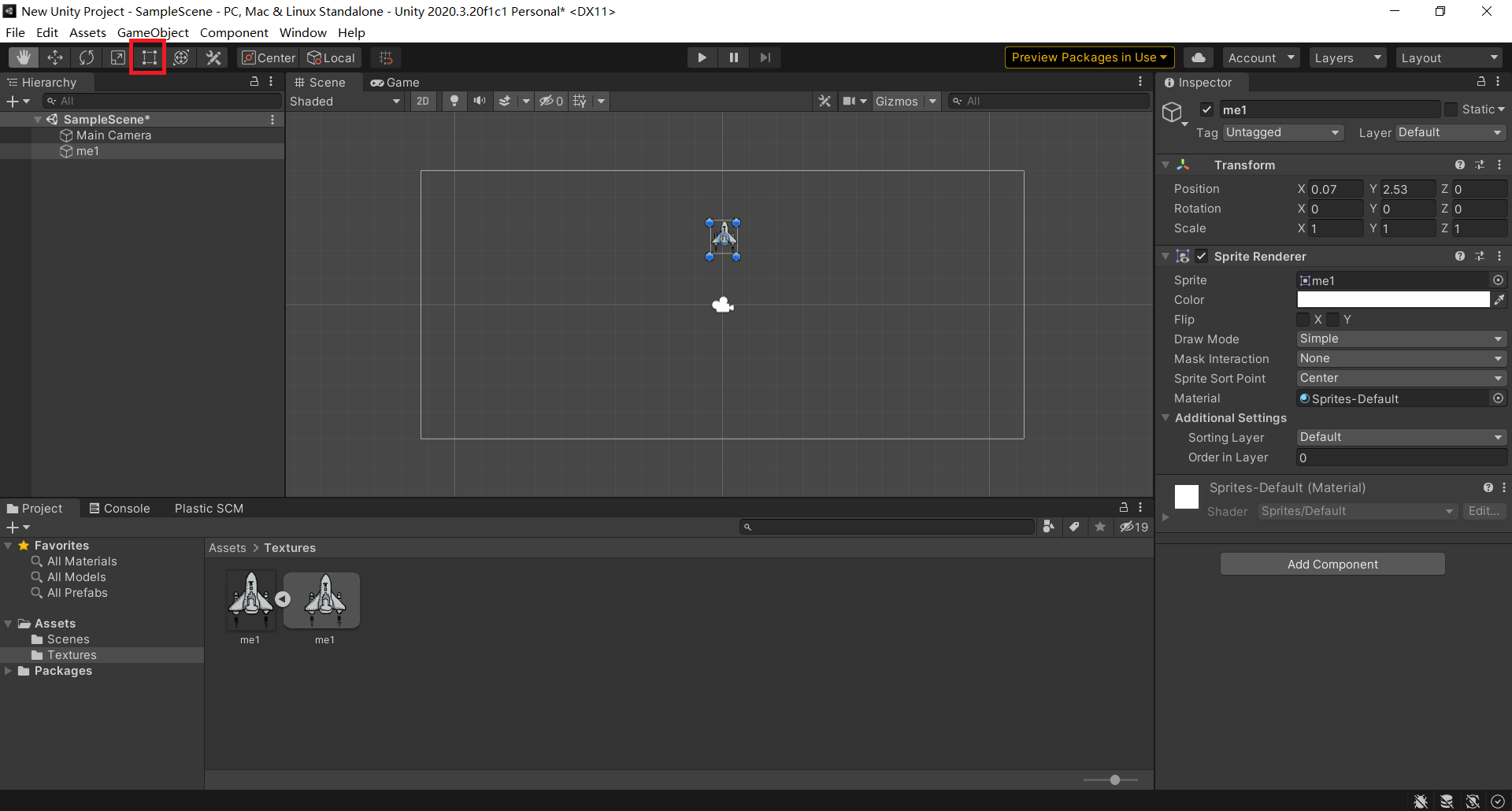
三合一的工具,可以拖动,缩放,按shift可以等比缩放,选中一个角后朝着斜对角的方向移动鼠标可以旋转
修改对象的显示顺序,调节其Order in Layer属性,越大的越显示在上面,也可以修改z坐标
轴心(pivot)
对象定位的位置,旋转的时候,也是绕过轴心的坐标轴来旋转的
点击下方assets里面的对象,右边的inspector属性栏目种会有一个sprite editor按钮,点开它可以进入对象编辑器,在里面可以修改轴心的位置
父子关系
在左侧hierarchy(层级)栏中,拖动一个对象到另一个对象的下方,可以使其构成父子关系。
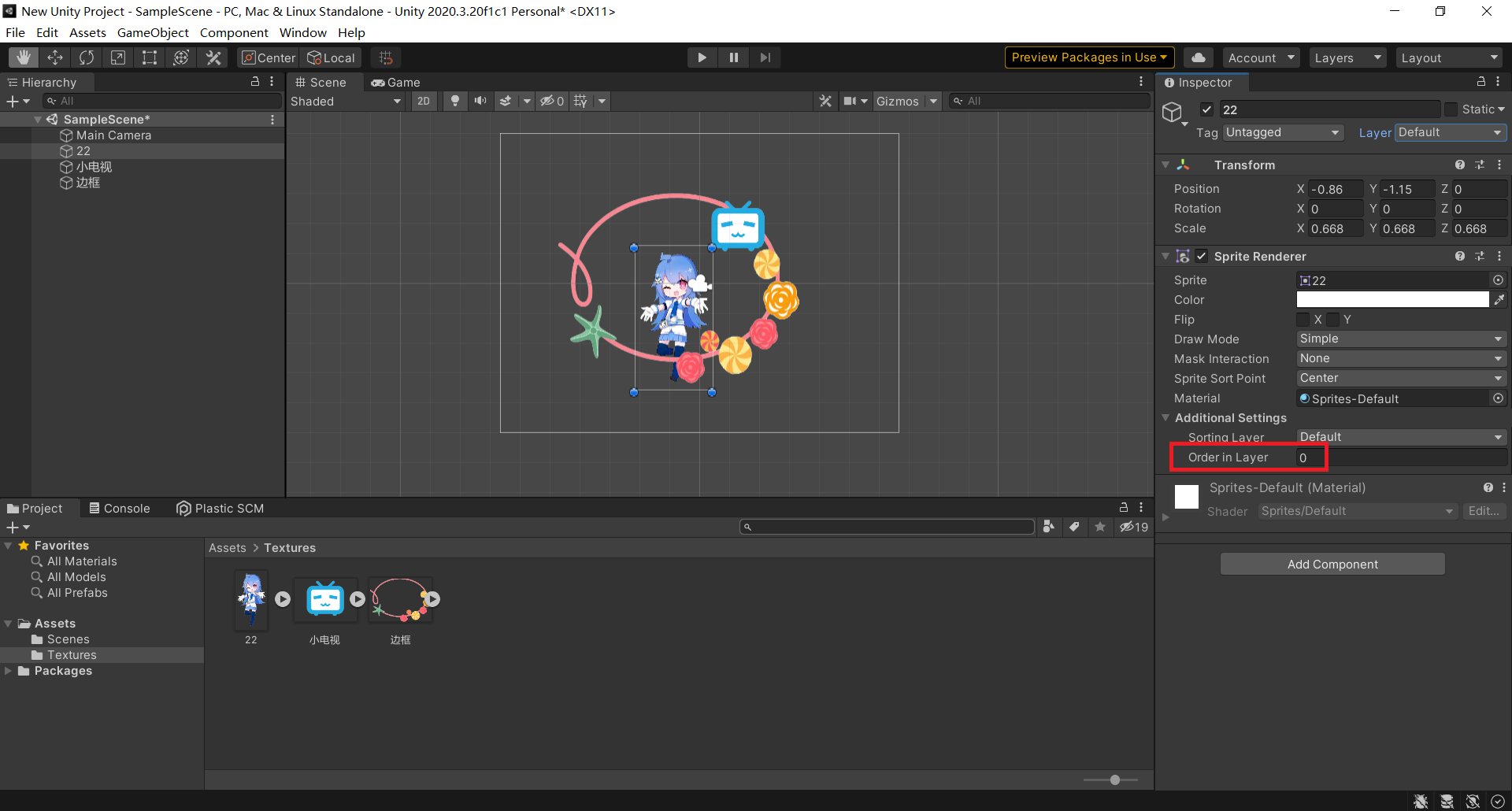
图中的22,小电视和边框构成了以边框为父对象的父子关系,当移动边框时,整个系统整体移动
子对象以父对象的轴心为原点,其坐标和旋转角度均为相对的,意味着使用transform组件修改子对象的位置,旋转角度时,均以父对象的轴心为参考
父对象的移动,选择,缩放会同步到子对象上
更改父对象的坐标,子对象的坐标不变,旋转父对象,子对象的旋转参数不变,但缩放父对象时,子对象的缩放参数也会发生相应的变化
坐标
x,y轴坐标以左下角为原点,x向右为正,y向左为正
2D项目也有z坐标,以垂直屏幕向里为正
单位1unit
点上面的2d可以切换3维
摄像机
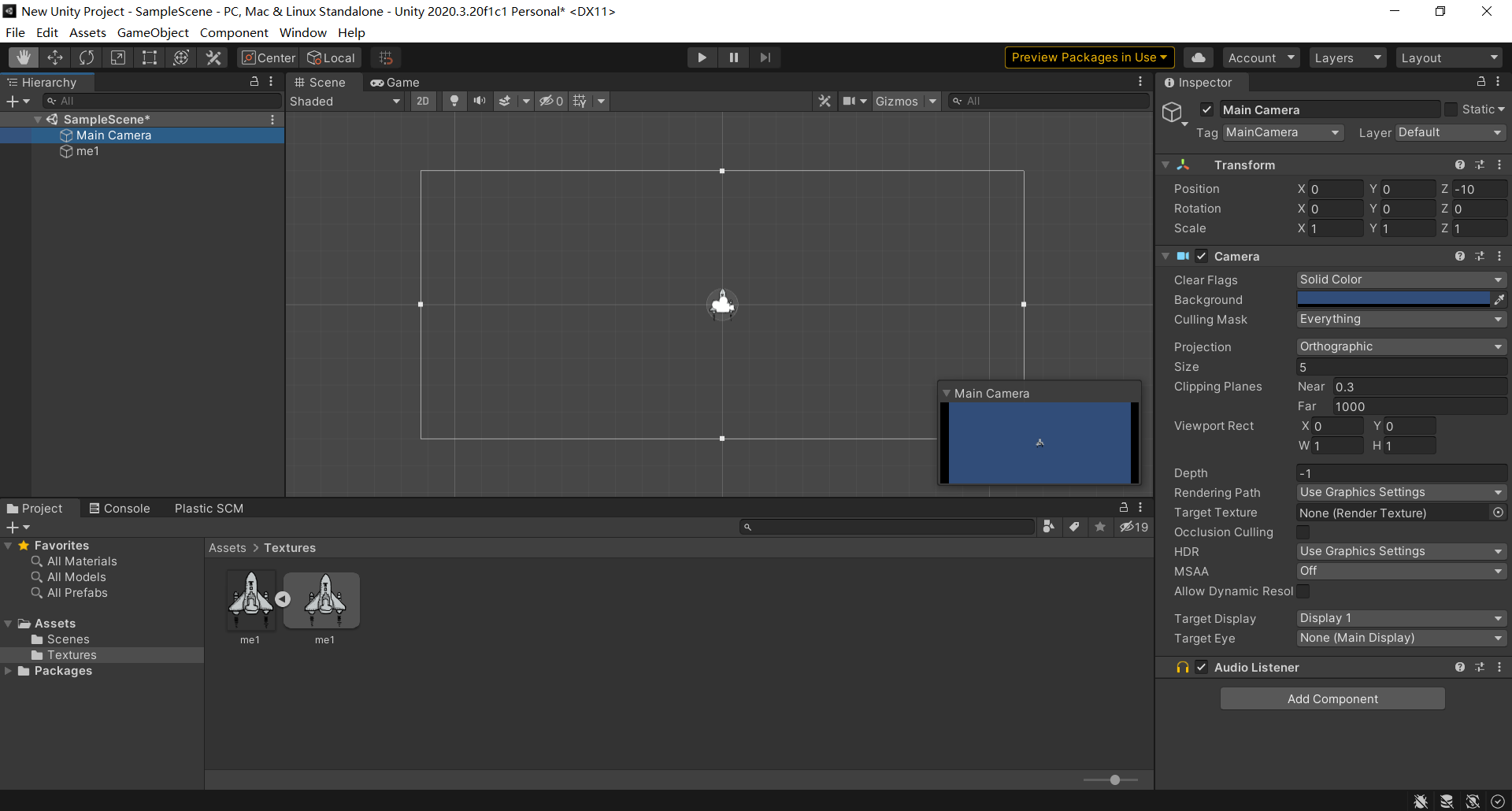
摄像机默认放置在屏幕中心,z轴-10的地方进行拍摄
摄像机的属性可以设置
background是背景色的意思,表示游戏背景的填充色
size广角:摄像机拍摄的范围(高度半径)
长宽比可以在game放映模式里面修改
换句话说,摄像机的高度由size直接设定,但宽度则由size和长宽比共同确定
图片素材
切割操作
当一张图片上有多个素材时,除了使用ps之外,还可以直接拖入assets,然后把sprite mode设置为multiple,再打开sprite editor,左上角的split自动切割后保存apply
然后发现图片点开之后会出现其切割好的素材
切割好的素材会自动命名为原图片名_0,_1……
只包含一个sprite的图片素材模式为single
图片渲染器
Sprite Renderer组件
可以把图片拖动到sprite renderer里的sprite里面,选择具体要渲染的图片
组件
component,表示功能
每个对象Game Object可以挂载多个组件
可以先创建一个空的游戏对象,然后add component,添加sprite renderer(图片渲染),(脚本)等
Transform组件
基本组件,每个游戏对象都必须包含transform,包含Position,Rotation,Scale三个基本属性
脚本
创建脚本
在Assets里面右键,create一个C#脚本
双击打开可以使用代码编辑器编辑它(又回到了熟悉的vs)
编辑脚本
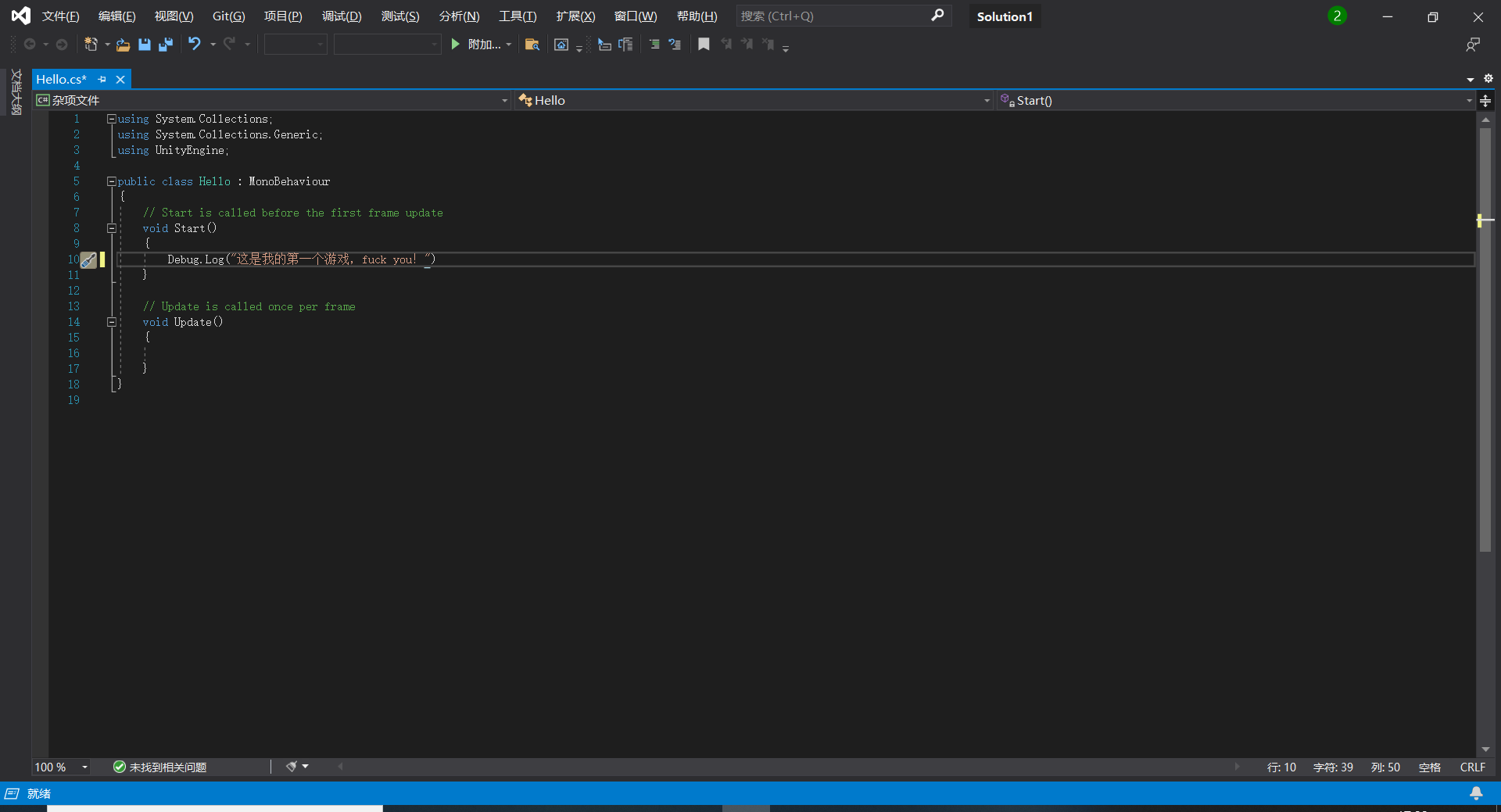
可以看到新建里的脚本自带了两个方法——start和update
Unity代码在vs中的自动补全设置
在unity中edit->preference->extern tools,选中vs即可
start方法
创建对象时首先会调用一次的方法
update
每个游戏刻都会调用一次
挂载到游戏对象
在游戏对象的Inspector里面点击添加组件add component,把我们写好的脚本加进去
也可以直接拖动挂载
Debug.Log()
输出调试信息,在console可以看到
同一个脚本可以挂载在不同的游戏对象下,实际上脚本只是一个类,挂载时该类实例化出一个对象,挂载的只是实例化出来的对象而已
帧率
Unity的帧率是不固定的,所以每一帧直接间隔可能不一样
获取上一帧间隔的方法:Time.deltaTime
尽量固定帧率:Application.targetFrameRate = 50;
上面的单位都是毫秒ms
简单的移动操作
this.Transfrom.translate(dx, dy, dz)
1 | using System.Collections; |
优化移动速度:
1 | float step = 0.8f * Time.deltaTime; |
注意:Unity的浮点数要用float不能用double,所以习惯性地在数字后面加f
获取游戏对象和组件
this获取当前游戏组件
this.gameObject当前游戏对象
this.GetComponent<组件类型>();
获取组件
1 | SpriteRender render = this.GetComponent<SpriteRender>(); |
也可以写成:
1 | SpriteRender render = this.gameObject.GetComponent<>(); |
或者
1 | SpriteRender render = GetComponent<>(); |
翻转对象;render.flipY = true
在当前对象里面获取其它对象
1 | GameObject obj = GameObject.Find("路径"); |
MonoBehavior
所有脚本类都会继承于MonoBehavior
可以查看官方文档来查看具体属性
enabled:启用或禁用
获取父子节点
在代码中,通过transform组件来获取父子节点
样例代码:遍历一个父节点的所有子节点:
1 | using UnityEngine; |
name属性,组件的名字(路径中的文件名)
更改父子关系
1 | GameObject obj1 = GameObject.Find("小飞机"); |
如果想设计父级为根节点,直接设为null
游戏运行起来时,窗口上的数据会发生变化,显示的是实时数据,如果结束了,那么数据又会回到编辑时的状态
添加脚本属性
在脚本类中设置public类型的属性,就可以在inspector里面显示并修改其初始值
驼峰命名法的属性名会被自动拆分并加大写
也可以使用引用类型的属性,比如图片,游戏对象,也可以在inspector里面修改
1 | public Sprite sprite1; |
然后就可以在inspector里面看到两个sprite了,也可以把图片拖进去了
如果想要切换图片,可以取出SpriteRender然后更改它的值为sprite1和sprite2
调试脚本
1、设置断点
2、附加到unity(调试,添加到unity调试程序)
3、unity中运行
4、开始调试
5、调试结束,vs中停止调试
6、unity停止运行
物体运动
Vector3
向量类型,也称为坐标类型
1 | \\创建一个向量 |
物体的旋转
指定位置:
1 | this.transform.position = vet; |
欧拉角旋转(相当于直接赋值)
1 | this.transform.eulerAngles = new Vector3(0, 0, 45f); |
Rotate方法:给定一个欧拉角,进行旋转。eulerAngles.z度围绕z轴,eulerAngles.x度围绕x轴,eulerAngles.y度围绕y轴
逆时针为正(右手握拳拇指指向轴,其余四指指向)
Rotate和欧拉角的区别是欧拉角直接赋值和初始无关,但Rotate是以当前状态开始旋转
世界坐标和本地坐标
position在世界里的绝对坐标
localPosition相对于父节点的坐标
很多属性前加local都可以切换为对应的本地坐标,如:localEulerAngles
移动物体
相对运动:Translate(dx, dy, dz)
默认物体沿着自己的坐标系运动Translate(dx, dy, dz, Spece.Self)
沿着世界坐标系:Space.World
向量运算
向量Vector2,Vector3,Vector4,求长度v.magnitude
标准化:v.normalized
静态常量:
Vector3.right = Vector3(1, 0, 0)
Vector3.up = Vector3(0, 1, 0)
Vector3.forward = Vector3(0, 0, 1)
加减法:直接使用±号
数乘:使用*
点乘:Vector3.Dot(Vector3 v)
叉乘:Vector3.Cross(Vector3 v)
使用向量结合计算几何知识可以获取有用的信息
如:求距离
1 | GameObject obj1 = GameObject.Find("第一个物体"); |
求夹角
1 | float angle = Vector3.SignedAngle(a, b, Vector3.forward); |
物体的指向
transform.up 物体y轴的指向
transform.forward 物体z轴的指向
transform.right 物体x轴的指向
屏幕
屏幕坐标
屏幕左下角是原点,屏幕坐标的单位是像素
屏幕长度和宽度,大小和实际大小有关(缩放一下就变了):
Screen.width
Screen.height
1 | Vector3 v = Camera.main.WorldToScreenPoint(worldPos); |
屏幕边界
指定了高度无法指定宽度,所以无法使用世界坐标来判断
我们可以使用屏幕坐标来判断左右
事件
鼠标处理
常用的方式
检测鼠标事件/状态
在update里面检测是否有鼠标事件发生
1 | if(Input.GetMouseButtonDown(0)){ |
注意事件和状态的区别:事件只会触发一次,状态是持续的
处理
Camera.main.ScreenToWorldPoint(Input.mousePosition);
注意2D游戏下的z值是相机的位置,需要手工设置一下
鼠标事件可以被很多游戏对象处理,鼠标事件发生时,大家都是知道的
键盘
类似鼠标:
Input.GetKeyDown(key);
Input.GetKeyUp(key);
Input.GetKey(key);
键盘编号KeyCode.按键名称
常用的键盘名称:
1 | LeftArrow 左箭头 |
其它事件
自动调用的方法:
Awake(),Start(),Update(),Debug()
事件发生时的回调方法:前面带On的一般都是
组件声命周期可以看官方文档
常见事件顺序Awake->Enable->Start
当组件被禁用时,不执行Start和OnEnable,只执行Awake
每次启用时执行OnEnalbe,Start在启用后执行一次,再次启用不会再次使用Start
脚本的执行顺序
有多个脚本时,先遍历执行Awake,再遍历执行Enable,再执行Start,每一帧Update也是遍历
默认情况下,脚本的执行优先级是一样的,都是0,所有脚本无序执行。显示指定脚本的执行顺序:在inspector里面调节脚本的Execution Order属性,越小的越先执行
UI事件处理
Button组件
直接添加OnClick事件处理
方法:
查看inspector,点击OnClick中的+,添加一个None的事件
把游戏对象拖动过来,选择其脚本中的方法
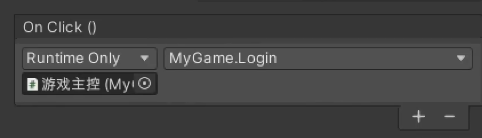
方法的要求:public void 方法()
不能带参数
简单的登录
在按钮处理脚本对象里面public一个TextField类型的变量,然后把输入框拖动进来
就可以在按钮的处理脚本里面直接使用TextField.text访问了
图片或文本的事件处理
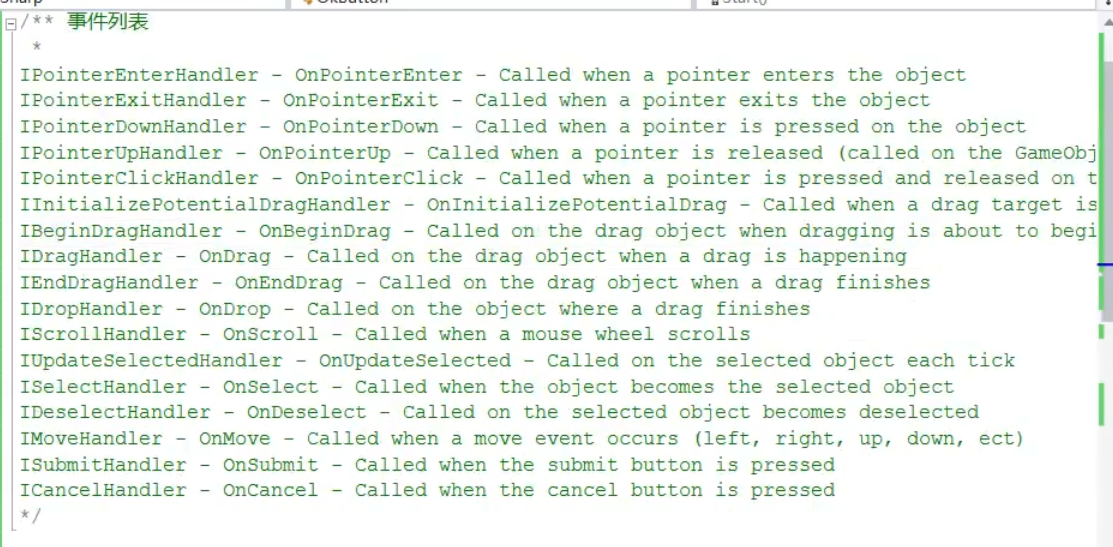
在脚本中实现相应的接口就可以进行事件处理
实现接口的方法:在类名后面加:接口名,接口名
预制体
预制体prefab,预先制作好的模板,可以快速创建相同的对象
先在场景里做好一个普通的游戏对象,然后直接把它拖到project里面,就自动生成了一个预制体
Prefab instance:根据预制体创作出来的对象
双击预制体,就可以进入预制体编辑
对预制体进行修改的话,所有根据预制体创建出来的对象都会自动应用修改
在场景中编辑预制体实例
在场景中修改预制体实例,选择Override里面的Apply
如果想和预制体切断联系,可以右键Unpack
动态创建实例
例子:飞机发射子弹
先准备好子弹预制体
在飞机中定义一个public GameObject型变量
然后把预制体作为引用属性挂载到飞机上
创建的代码
1 | GameObject bullet = Instantiate(myPrefab); |
实例的销毁
1 | Destory(this.GameObject); |
定时器
使用帧间隔来计时
1 | float interval = 0.4f; |
在Update中:
1 | time += Time.deltaTime; |
物理系统
RigidBody刚体
为物体添加组件:Physics2D->RigidBody2D
在该组件里面设置属性
BodyType
Dynamic普通刚体,有质量有速度
Static不动的刚体,质量无穷大,没有速度
Kinematic运动学刚体,无质量
Collider
碰撞组件
Box Collider 方形
Circle Collider 圆形
Edge Collider 不规则型
Capsule Collider 胶囊型
点Edit Collider可以编辑碰撞的范围和形状
反弹
建立材质,在Assets里面右键,弹出Create->Physics Material 2D
设置其摩擦系数和弹性系数
拖动添加到组件的Material属性里
碰撞检测
两种碰撞检测:Dynamic碰撞检测和Kinematic运动学刚体碰撞检测
Kinematic碰撞检测
添加碰撞组件Box Collider2d,勾选Is Trigger (碰撞触发器)
意思是:两个刚体相撞时会触发一个事件回调
添加脚本组件,重写事件函数OnTriggerEnter2D()
1 | void OnTriggerEnter2D(Collider2D collision) |
OnTriggerStay2D()
两个相遇时不停发生
OnTriggerExit2D()
分开
一般来说,我们只需要写Enter函数,因为一般来说组件碰撞后会消失或反弹,立刻结束碰撞,不会发生后面两个事件
碰撞事件的参数:collision
.gameObject对方节点
.transfrom对方的transform
.name对方的名字
碰撞目标身份识别
使用tag字段来表明对方的身份
碰撞时,查看对方身份collision.gameObject.tag或collision.tag
在inspector里面可以add tag
标签管理:
Edit->Project Settings->Tags and Layers
碰撞的规避
使用Layer规避一些不必要的碰撞
Edit->Project Settings->Tags and Layers
添加几个自定义的Layer
Edit->Project Settings->Physics 2D->Layer Collision Matrix碰撞矩阵:规定谁和谁可以碰撞,谁和谁的碰撞会被忽略
声音
音频资源:https://www.aigei.com/music/
2D音效:声音始终一样大
3D:近大远小
拖动音乐文件到assets里面
播放声音
AudioListener:声音接收者
AudioSource:声音源
都是组件,默认在主摄像机中有一个AudioListener
添加音源
为游戏对象添加一个AudioSource组件,然后拖动音频到AudioClip,勾选自动播放Play On Awake
使用api的方式播放音频
AudioSource的参数:
Play On Awake:唤醒后播放
loop:循环
mute:静音
volume:音量0.0~1.0
clip:音频资源
常用的方法和参数:
Play()从头播放
Stop()停止播放
Pause()暂停
PlayOneShot(clip)新开一个播放,完整播放,叠加效果
isPlaying:是否正在播放
例子:
1 | AudioSource audio = this.gameObject.GetComponent<AudioSource>(); |
其它常用API
Invoke
延迟调用
Invoke(“方法名”, 时间(以秒为单位));
先执行update再执行invoke,没有并发,也可以自己计时
连续多次调用invoke不会相互覆盖
取消延迟调用
CancelInvoke
延迟调用并重复
InvokeRepeating(方法名, 延迟时间, 重复时间)
是否有正在等待的延迟调用
isInvoking(name)
消息调用
调用其它游戏对象的方法:
1 | GameObject main = GameObject.Find("游戏主控"); |
消息调用
1 | GameObject main = GameObject.Find("游戏主控"); |
搜索main下的组件中的addscore方法
是同步调用,不是异步调用
UI
User Interface,UI不属于游戏空间
添加Canvas
右键Hierarchy,添加UI->Canvas
添加Canvas之后,会再自动添加一个EventSystem
对Canvas进行一番设置
选中Canvas,在右边inspector的canvas属性下
Render Mode改成Screen Space Camera
然后把主摄像机拖动到Camera
Plane Distance改为5个单位(UI平面和摄像机之间的距离)
在Canvas里面添加控件
右键Hierarchy里面的canvas,添加控件
添加Text(文本控件)
右键canvas,添加UI->Text
属性:
Font Size:字体大小
Alignment:对齐
Best Fit:根据Rect自动调节字体大小
Color:颜色
Font:字体,支持TTF和OTF,可以从资源网站上下载,也是直接拖动进来.ttf,.otf
添加Image(图片)
右键canvas,添加UI->Image
把图片拖动到Soucre Image
Image Type:
Simple:拉伸
Sliced:九宫格
Tiled:平铺
Filled:充满
九宫格的设置方法:
选中图片:Splid editor,切出九宫格
添加Button(按钮)
右键canvas,添加UI->Button
添加按钮后,Button组件自带了一个子节点Text
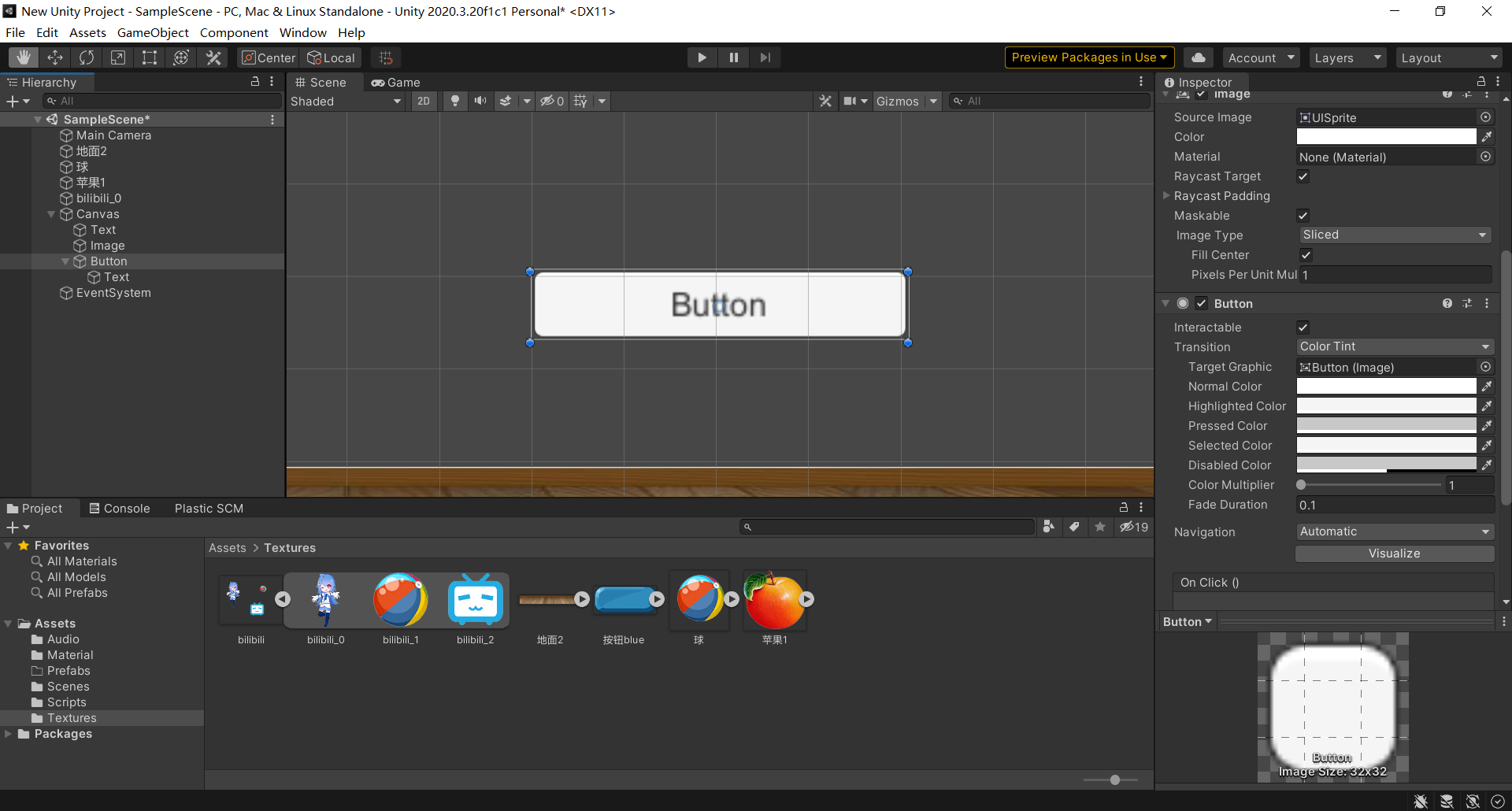
右边Transition表示按钮在不同状态下的变化,默认是颜色变化Color Tint
可以设置按钮的填充颜色,包含常规颜色,高亮(鼠标放置)颜色,按下颜色等等
想要交换图片的话选中Sprite Swap
添加InputField(文本框)
右键canvas,添加UI->InputField
Image组件,调整颜色和背景图片
Placeholder:文本框为空时,默认的填充文本
Line Type:选择单行或多行模式
布局
UI元素都有的组件是Rect Transform,是transform的子类
posx,posy都是该组件中心点相对canvas中心点的坐标(像素)
width和height都是像素
anchor
点击,自由选择元素的定位
选择之后,位置参数会根据具体选择的位置为基准
panel
使用面板来把UI组件分成一个个区域。
面板上的子节点都会以面板位参考,跟着面板移动